Préparer une liste de tâches avec une IA, puis l’importer dans ton projet
Découper un projet en tâches est un travail ingrat. Une IA te donne un premier jet complet en quelques secondes ; à toi de le corriger, puis de l’importer sans rien recopier.
Découper un projet en tâches est un exercice ingrat : il faut penser à tout, dans le bon ordre, sans rien oublier. C’est justement un domaine où les assistants d’IA comme Claude sont utiles : ils proposent en quelques secondes une première version complète, que tu n’as plus qu’à corriger. Tout l’enjeu est de leur demander le bon format, puis d’importer le résultat sans tout recopier à la main.
Ce que l’IA fait bien, et moins bien
Une IA est très bonne pour :
- proposer une structure claire, étape par étape ;
- penser aux tâches qu’on oublie souvent (mentions légales, tests sur téléphone, sauvegardes) ;
- découper une grosse tâche floue en petites tâches concrètes ;
- reformuler des intitulés vagues.
Elle est moins bonne pour tout ce qu’elle ne peut pas savoir : qui fait quoi dans ton équipe, les vraies contraintes de ton client, ce qui est déjà fait, le temps que prend réellement chaque tâche. La liste qu’elle te donne est donc un brouillon, pas un plan. Elle te fait gagner la page blanche, pas la réflexion.
Écrire une bonne demande
Une bonne demande contient quatre éléments : le contexte, l’objectif, les contraintes et le format attendu. Par exemple :
Je prépare le lancement d’une boutique en ligne de céramiques artisanales. Le site existe déjà : il faut ajouter la boutique, écrire les fiches produits et préparer l’annonce sur les réseaux. Nous sommes deux : Léa s’occupe des contenus, moi de la technique. Mise en ligne prévue le 16 novembre. Propose-moi la liste des tâches, rangées par grandes étapes, au format Markdown décrit ci-dessous.
Plus ton contexte est précis, plus la liste sera utile. Une demande d’une ligne donne une liste générique, valable pour tout le monde et donc pour personne.
Le format à demander
Pour pouvoir importer la liste directement, demande à l’IA d’utiliser ce format Markdown simple :
- un titre « ## » pour chaque groupe de tâches (une étape, un thème) ;
- une ligne « - [ ] » pour chaque tâche ;
- une ligne en retrait sous une tâche pour une sous-tâche ;
- une ligne qui commence par « > » pour la description de la tâche du dessus ;
- les mots-clés de la saisie rapide dans chaque ligne : une date (« le 12/10 », « vendredi »), une priorité (« !haute »), une étiquette (« #textes »), une personne (« @lea »).
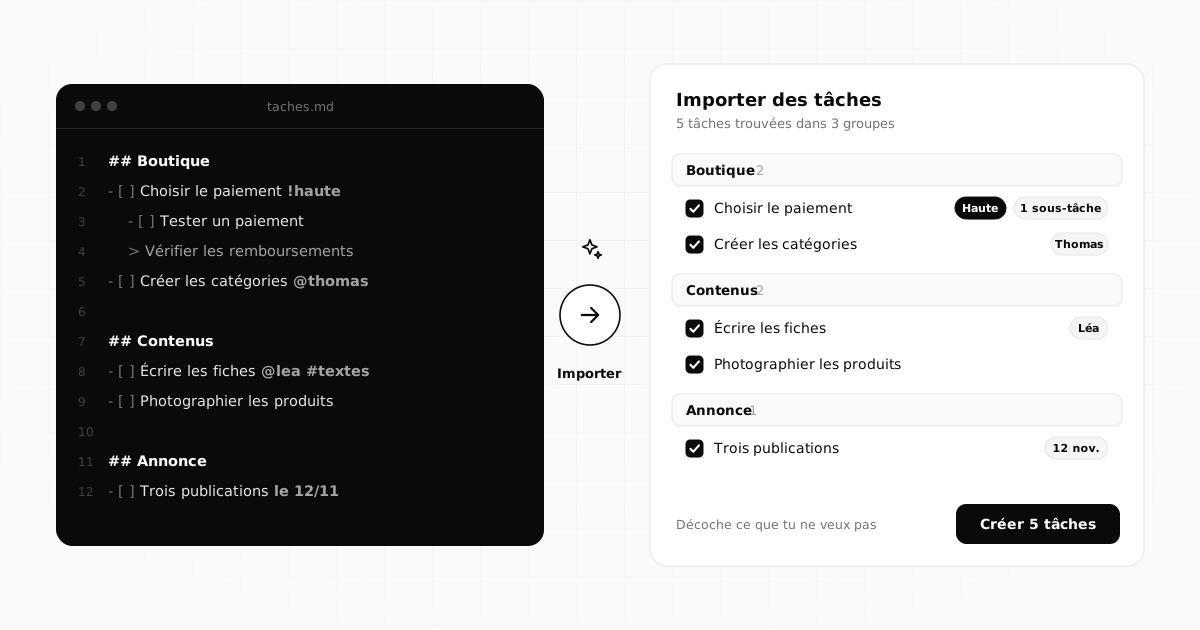
Voici à quoi ressemble le résultat :
## Boutique
- [ ] Choisir le moyen de paiement !haute @thomas le 20/10
  - [ ] Comparer les solutions
  - [ ] Tester un paiement de bout en bout
  > Vérifier aussi les remboursements
- [ ] Créer les catégories de produits @thomas
## Contenus
- [ ] Écrire les douze fiches produits @lea #textes
- [ ] Photographier les produits @lea
## Annonce
- [ ] Préparer trois publications pour les réseaux #com
Si tu préfères un tableur, l’import accepte aussi un fichier CSV avec les colonnes titre, groupe, priorite, echeance, assigne, etiquettes, description et fait.
Relire avant d’importer
Avant d’importer, prends cinq minutes pour relire la liste avec un œil critique :
- Supprime le superflu : l’IA a tendance à tout prévoir, y compris ce dont tu n’as pas besoin.
- Vérifie les dates : sont-elles réalistes, compte tenu de tes autres projets ?
- Vérifie les responsables : chaque tâche a-t-elle la bonne personne ?
- Découpe ce qui est trop gros : une tâche qui prend plus d’une journée mérite souvent des sous-tâches.
- Ajoute ce qu’elle ne pouvait pas savoir : la relance au client, la tâche qui dépend d’un prestataire.
Importer la liste dans Flopilot
Dans un projet Flopilot, le bouton Importer ouvre une fenêtre où tu colles le texte, ou dans laquelle tu déposes un fichier .md, .txt ou .csv. Un aperçu montre les tâches rangées par groupe, avec leurs priorités, leurs dates et leurs responsables reconnus. Tu décoches ce que tu ne veux pas garder, puis tu cliques sur « Créer » : les tâches, leurs sous-tâches et leurs descriptions arrivent dans le projet, rangées dans leurs groupes.
Dans l’autre sens : exporter pour faire relire
L’export marche aussi : un projet peut être exporté en Markdown (relisible par l’import) ou en CSV (lisible dans Excel). C’est pratique pour demander à une IA « qu’est-ce qui manque dans ce plan ? », pour archiver l’état d’un projet ou pour partager la liste avec quelqu’un qui n’utilise pas Flopilot.
L’IA intégrée à Flopilot
Tu peux aussi brancher Claude directement dans Flopilot, avec ta propre clé API Anthropic. Selon ton offre, l’IA intégrée aide à écrire, résume un document, propose des tâches à partir d’un document (un compte rendu de réunion, un cahier des charges) et fait la synthèse de ta semaine. Rien n’est créé sans ton clic : tu choisis les tâches à garder. Ta clé est chiffrée sur le serveur, et l’IA reste facultative : Flopilot fonctionne entièrement sans elle.
Quelques précautions
- Les données sensibles : avant de coller un document dans un outil d’IA, vérifie ce que tu as le droit de partager (données personnelles, informations confidentielles d’un client).
- Garde la main : l’IA propose, tu décides. Une tâche que personne n’a choisie est une tâche que personne ne fera.
- Ne crée pas quatre-vingts tâches d’un coup : commence par les deux ou trois semaines qui viennent. Le reste peut attendre dans une note.
Questions fréquentes
Quelle IA utiliser pour créer une liste de tâches ?
N’importe quel assistant capable d’écrire du Markdown fera l’affaire, à condition de lui donner du contexte et le format attendu. L’IA intégrée à Flopilot s’appuie sur Claude, d’Anthropic, avec ta propre clé API.
Faut-il une clé API pour importer une liste dans Flopilot ?
Non. L’import accepte n’importe quel texte Markdown, texte simple ou CSV, quelle que soit sa provenance. La clé Anthropic n’est utile que pour les fonctions d’IA intégrées à Flopilot.
Quels formats peut-on importer ?
Du texte collé, ou un fichier .md, .txt ou .csv. En Markdown, les titres « ## » deviennent des groupes, les lignes « - [ ] » des tâches, les lignes en retrait des sous-tâches et les lignes « > » des descriptions.
Tout ça, dans un seul outil
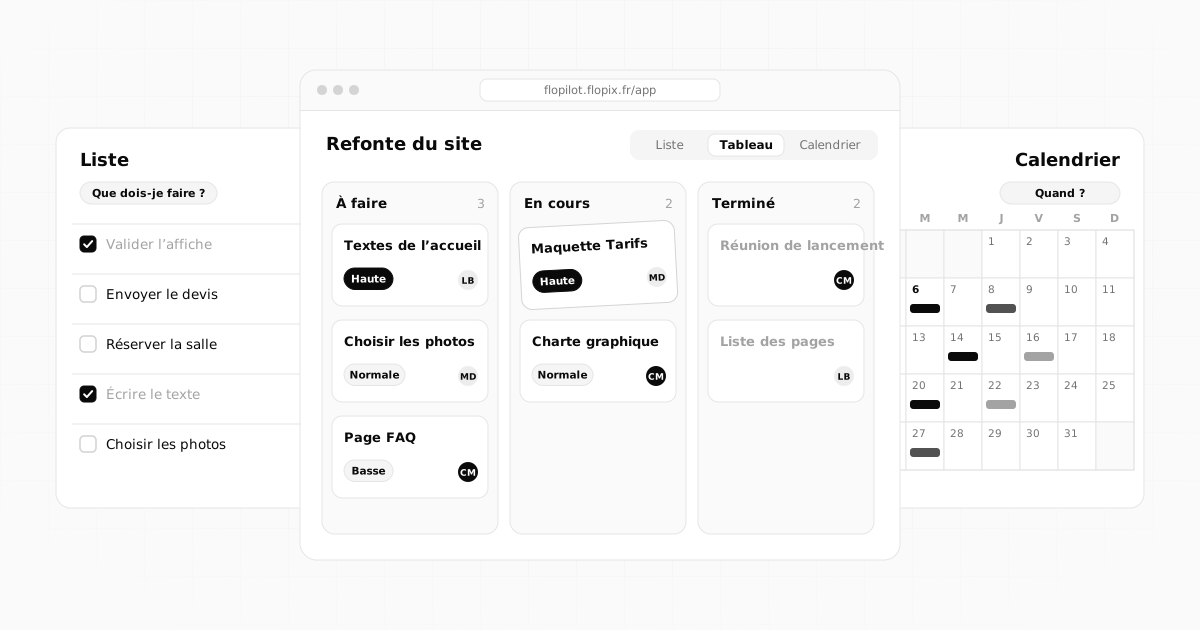
Flopilot réunit les tâches, les vues liste, kanban et calendrier, les documents lisibles dans l’appli et les tableaux de bord de chaque projet.
IAClaudeImport de tâches