Centraliser les documents d’un projet : la méthode pour ne plus rien chercher
Le devis est dans un e-mail, la maquette dans un dossier partagé, le contrat dans tes téléchargements. Voici comment réunir enfin tous les documents d’un projet au même endroit.
Le devis est dans un e-mail, la maquette dans un dossier partagé, le contrat dans les téléchargements, le compte rendu de la dernière réunion dans une note sur ton téléphone. Chaque document a une bonne raison d’être là où il est. Mais le jour où tu en as besoin, tu le cherches à quatre endroits.
Centraliser les documents d’un projet ne veut pas dire tout jeter dans un grand dossier. Ça veut dire : un seul endroit par projet, que tout le monde connaît, et rangé de la même façon pour tous les projets.
Pourquoi les documents s’éparpillent
Personne ne décide d’éparpiller ses documents. Ça arrive tout seul, pour quatre raisons :
- ils arrivent par des canaux différents : e-mail, messagerie, lien de transfert, clé USB ;
- chacun range à sa façon, avec ses propres noms de dossiers ;
- l’outil de stockage et l’outil de tâches sont séparés, donc le document n’est jamais à côté de la tâche qui en parle ;
- personne n’est responsable du rangement, alors on le remet à plus tard.
Un seul endroit par projet
La règle de base est simple : tout document lié à un projet vit dans ce projet. Une pièce jointe reçue par e-mail ? Elle rejoint le projet. Un fichier envoyé par messagerie ? Pareil. Si un document concerne plusieurs projets, range-le dans le principal et mentionne-le dans les autres.
Dans Flopilot, chaque projet a son onglet Documents, avec des dossiers et une arborescence. Une page Documents réunit aussi ceux de tous tes projets, pour les cas où tu ne sais plus dans quel projet tu as rangé quelque chose.
Une arborescence simple, la même partout
Le secret d’un bon rangement, ce n’est pas la perfection, c’est la répétition : la même structure dans chaque projet, pour savoir où chercher sans réfléchir. Cinq dossiers suffisent dans la plupart des cas :
- 01 Administratif : devis, contrat, bons de commande, factures.
- 02 Éléments reçus : ce que le client ou les partenaires t’ont envoyé (logos, textes, photos).
- 03 Travail en cours : les brouillons, les fichiers de travail.
- 04 Livrables : les versions validées et livrées.
- 05 Archives : ce qui n’est plus d’actualité mais qu’on garde.
Les numéros forcent l’ordre d’affichage : l’administratif en haut, les archives en bas.
Bien nommer ses fichiers
Un bon nom de fichier permet de savoir ce qu’il contient sans l’ouvrir. Trois règles suffisent :
- la date en tête, au format année-mois-jour (2026-10-02), pour que le tri par nom soit aussi un tri chronologique ;
- le sujet, en clair ;
- la version si le document évolue (v1, v2, v3), plutôt que « final », « final2 » et « vraiment final ».
Lire sans télécharger
C’est un gain de temps qu’on sous-estime. Télécharger un fichier pour savoir ce qu’il contient, l’ouvrir dans un autre logiciel, puis le retrouver dans le dossier des téléchargements : à force, ce sont des dizaines de minutes par semaine, et des copies en double partout.
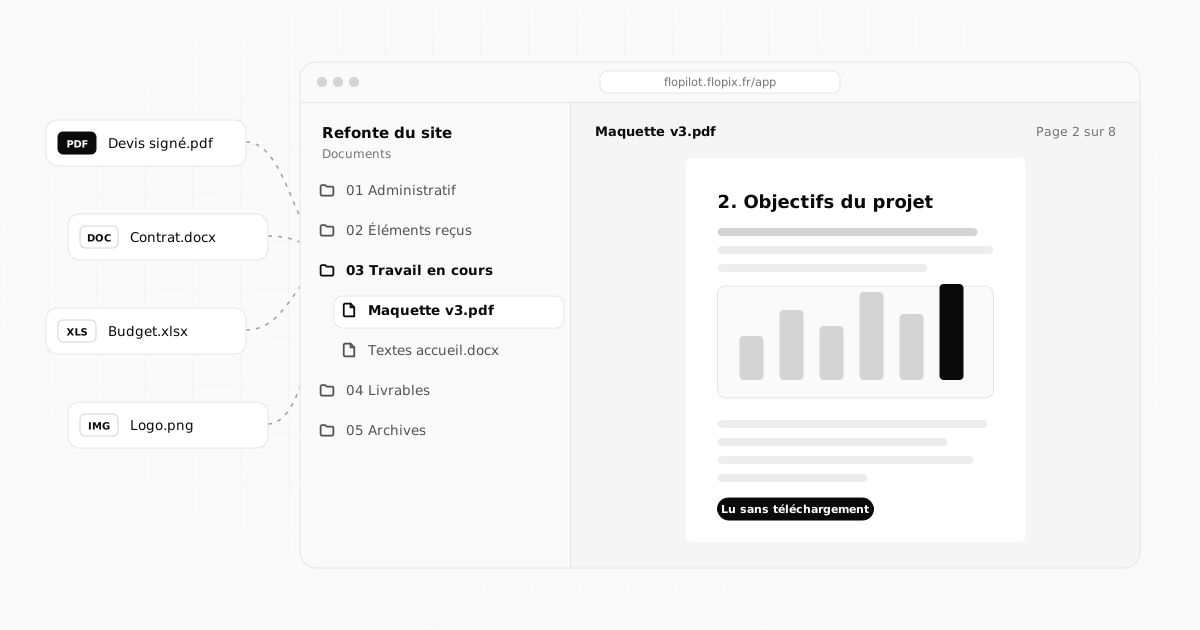
Flopilot affiche les documents directement dans le navigateur : PDF, images, carrousels, Markdown, documents Word, tableurs et présentations. Tout le monde lit la même version, au même endroit, y compris depuis un téléphone. Chaque fichier reste téléchargeable dans son format d’origine quand tu en as besoin.
Relier les documents au travail
Un document n’est utile que si l’on sait à quoi il sert. Quand une tâche dépend d’un document (« Intégrer les textes de la page Services »), dis-le dans sa description. Quand une demande s’accompagne d’une capture d’écran, joins-la à la tâche : dans Flopilot, les captures et les pièces jointes d’une tâche se rangent toutes seules dans un dossier « Pièces jointes » du projet.
Retrouver en quelques lettres
Même bien rangé, un projet finit par contenir des centaines de fichiers. La recherche fait le reste : dans Flopilot, elle parcourt les tâches, les notes, les documents et les liens. Quelques lettres suffisent pour retrouver « le devis de la boulangerie » sans te souvenir où tu l’as mis.
Les documents qui doivent être lus
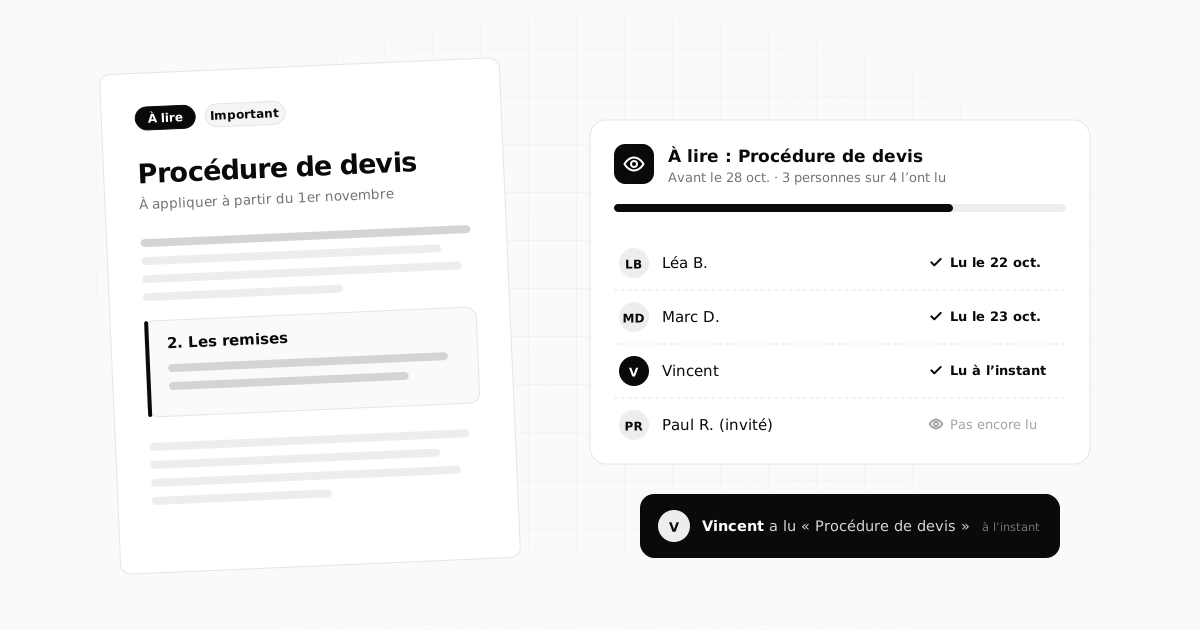
Certains documents ne servent à rien s’ils ne sont pas lus : une charte graphique, une nouvelle procédure, un contrat à relire. Pour ceux-là, ranger ne suffit pas, il faut faire lire. La fonction « À lire » de Flopilot permet d’envoyer un document à une ou plusieurs personnes et de voir qui l’a lu. On l’explique dans Faire lire un document à son équipe.
Et les Google Docs ?
Si ton équipe écrit à plusieurs dans Google Docs, rien ne t’oblige à changer cette habitude. Dans Flopilot, les raccourcis Google Docs gardent leur lien : un clic ouvre le document dans Google Docs. Et les Google Docs téléchargés deviennent des fichiers Word, lisibles directement dans l’appli. Pour tout migrer proprement, lis Passer de dossiers Google Drive éparpillés à un espace de projet.
Les erreurs fréquentes
- Un grand dossier « Clients » avec trois cents fichiers à plat.
- Laisser les pièces jointes dans la boîte mail en se disant qu’on les retrouvera.
- Des copies partout : « Copie de », « version Marc », « à jour ».
- Ranger plus tard : plus tard, il y en aura deux fois plus.
Questions fréquentes
Comment organiser les documents d’un projet ?
Un seul endroit par projet, avec la même arborescence partout : administratif, éléments reçus, travail en cours, livrables, archives. Des noms de fichiers qui commencent par la date et finissent par la version, et un rangement fait au fil de l’eau.
Quels documents peut-on lire dans Flopilot sans les télécharger ?
Les PDF, les images, les carrousels, les fichiers Markdown, les documents Word, les tableurs et les présentations s’affichent directement dans l’appli. Chaque fichier reste téléchargeable dans son format d’origine.
Peut-on importer un dossier entier avec ses sous-dossiers ?
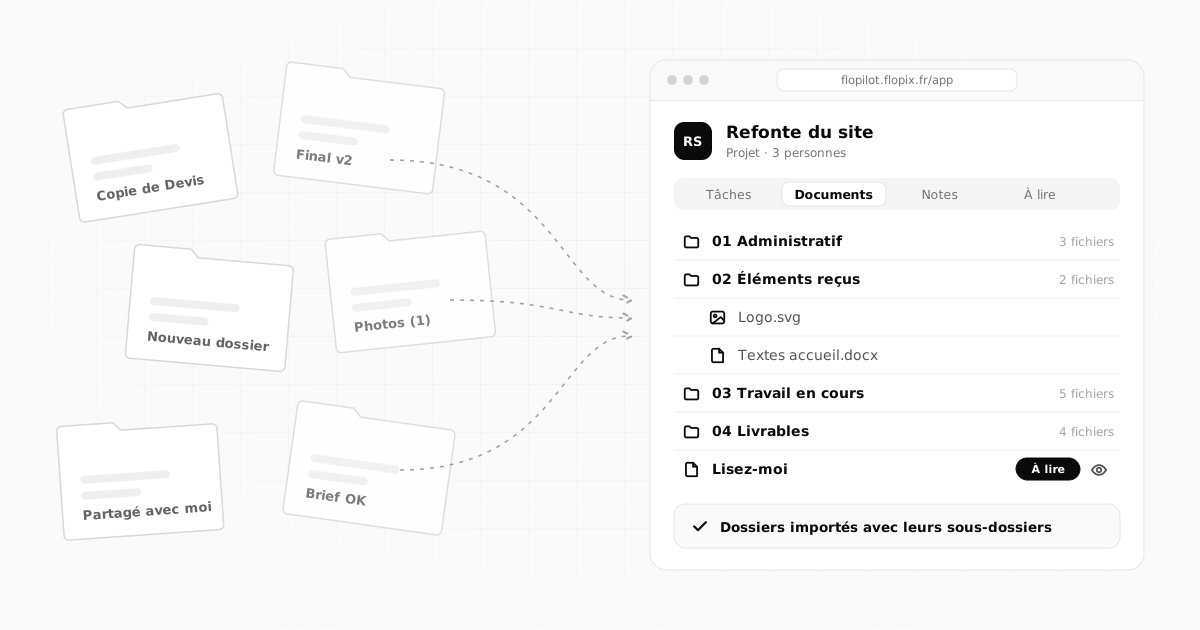
Oui. Glisse le dossier depuis ton ordinateur, ou son .zip, dans l’onglet Documents d’un projet : les sous-dossiers et les documents arrivent tels quels.
Tout ça, dans un seul outil
Flopilot réunit les tâches, les vues liste, kanban et calendrier, les documents lisibles dans l’appli et les tableaux de bord de chaque projet.
DocumentsRangementArborescence