Passer de dossiers Google Drive éparpillés à un vrai espace de projet
Google Drive est excellent pour stocker et écrire à plusieurs. Pour piloter un projet, il manque le reste : les tâches, les échéances, et savoir qui a lu quoi.
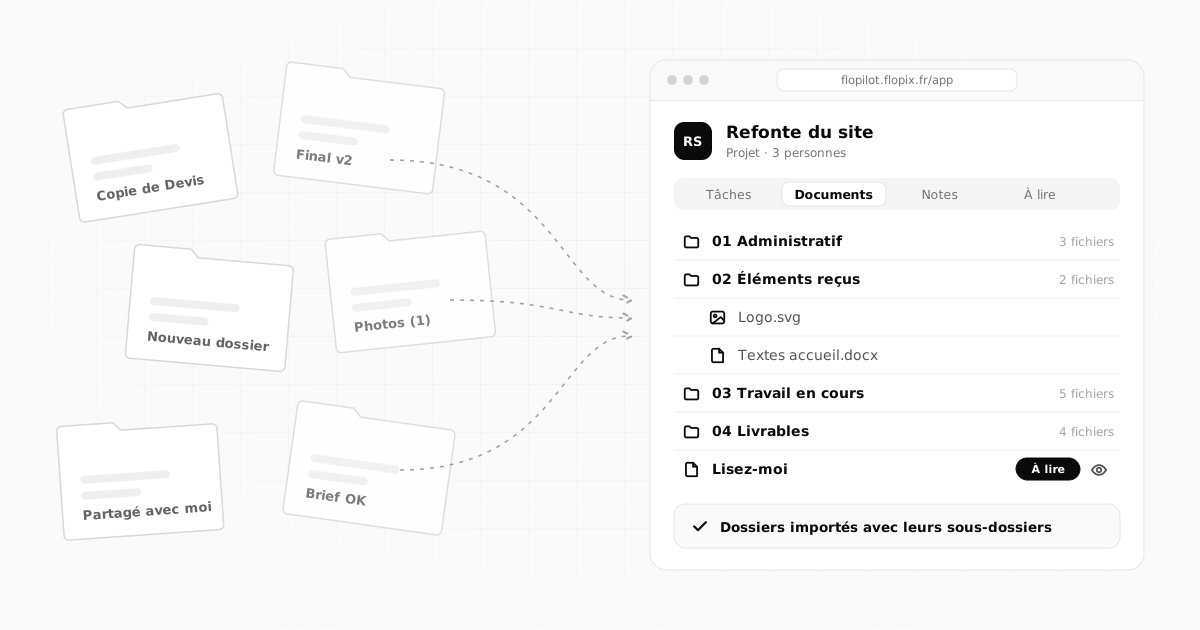
Google Drive est un très bon outil pour stocker des fichiers et pour écrire à plusieurs dans un même document. Mais avec le temps, beaucoup d’équipes s’y perdent : des dossiers partagés par dix personnes différentes, des « Copie de » partout, des liens envoyés par e-mail qu’on ne retrouve plus, et aucune trace de ce qui reste à faire.
Le problème n’est pas Drive. C’est qu’on lui demande de faire quelque chose pour lequel il n’a pas été conçu : piloter un projet.
Les signes que ton Drive ne suffit plus
- La section « Partagés avec moi » est devenue une liste interminable.
- Tu ne sais plus quelle version d’un document est la bonne.
- Les tâches liées aux documents vivent ailleurs : dans les e-mails, une messagerie, ou ta tête.
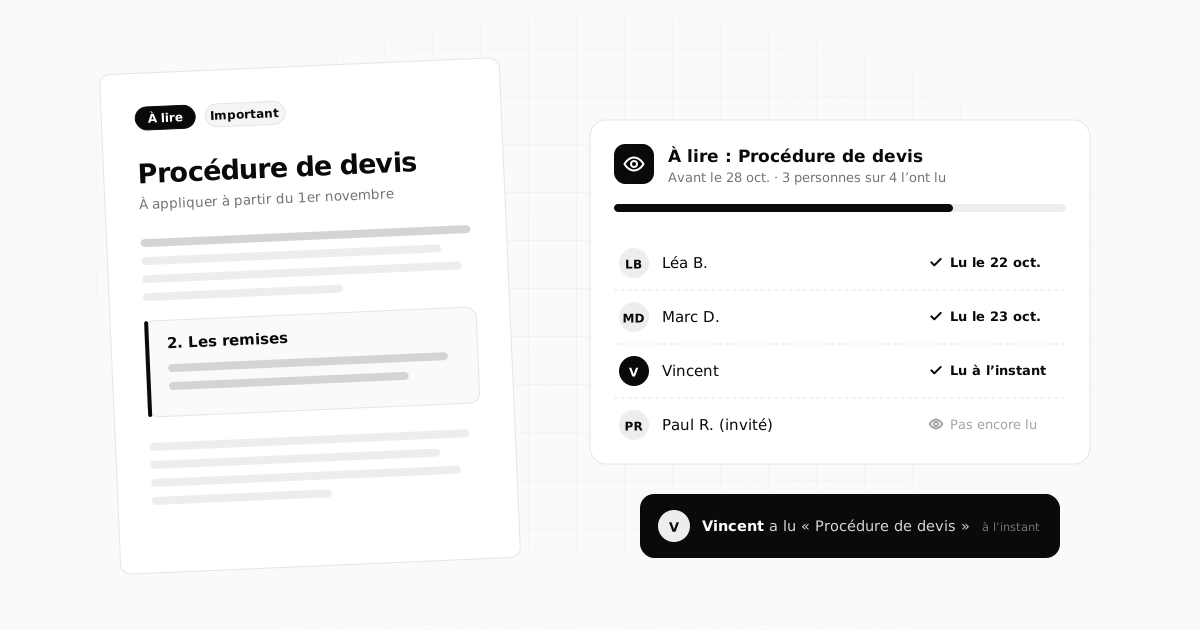
- Tu ne sais pas si l’équipe a lu le document important que tu as partagé.
- Un nouvel arrivant ne sait pas par où commencer.
Si tu te reconnais dans deux de ces signes ou plus, il est temps de réorganiser.
Stocker n’est pas organiser
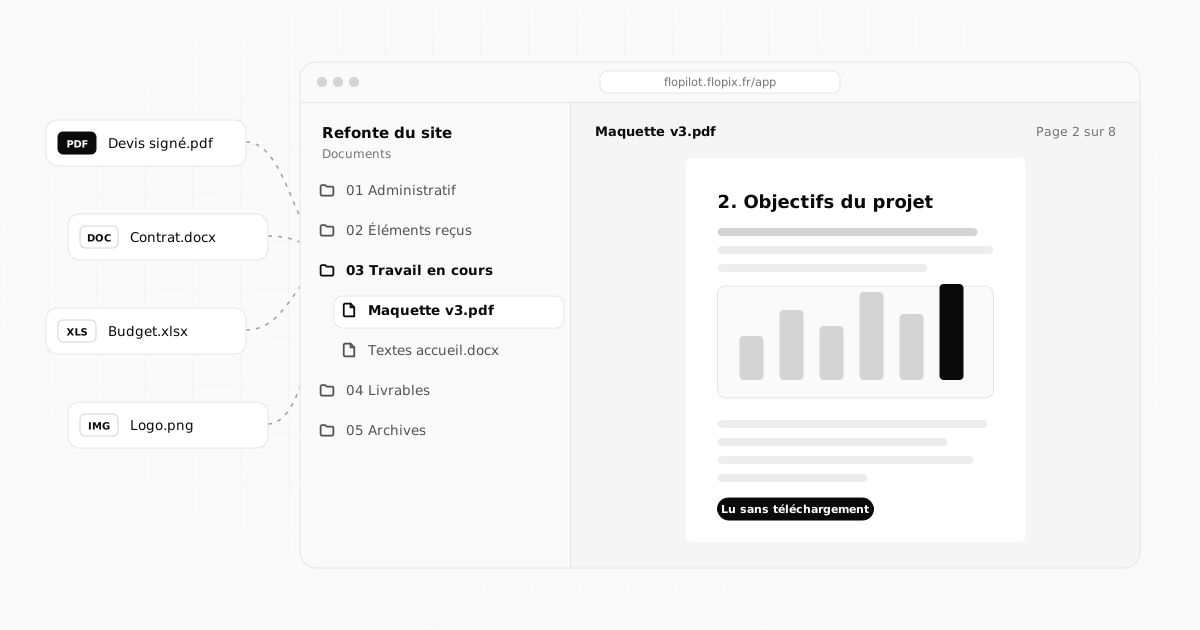
Un espace de stockage répond très bien à la question « où est le fichier ? ». Un projet en pose d’autres : qu’est-ce qu’on doit faire, pour quand, qui s’en occupe, qui a lu quoi, où en est-on. Un espace de projet réunit les deux : les documents, et tout ce qui les entoure (tâches, notes, échéances, lectures, liens utiles).
L’objectif n’est donc pas de remplacer Drive par un autre stockage, mais de donner à chaque projet un espace où le travail et les documents vivent ensemble.
Étape 1 : faire l’inventaire
Ne migre pas tout. Commence par lister tes projets actifs, ceux sur lesquels tu travailles ce mois-ci : en général, il y en a entre cinq et quinze. Pour chacun, repère le ou les dossiers Drive correspondants.
Tout le reste (vieux projets, archives, fichiers personnels) peut rester où il est. Tu iras le chercher le jour où tu en auras besoin.
Étape 2 : décider ce qui bouge et ce qui reste
Tous les documents n’ont pas besoin de déménager :
| Type de document | Où le garder |
|---|---|
| Contrats, PDF, images, présentations, tableurs finis | dans l’espace de projet |
| Fichiers reçus d’un client ou d’un partenaire | dans l’espace de projet |
| Documents écrits à plusieurs en temps réel dans Google Docs | dans Google Docs, avec un raccourci dans le projet |
| Archives anciennes | là où elles sont |
Dans Flopilot, les raccourcis Google Docs gardent leur lien : un clic ouvre le document dans Google Docs. Tu peux donc continuer à écrire à plusieurs dans Docs tout en retrouvant le document dans son projet.
Étape 3 : importer les dossiers tels quels
Pas besoin de tout recréer à la main, ni de connecter ton compte Google. Deux façons de faire :
- Avec Google Drive pour ordinateur : ton Drive apparaît comme un disque sur ton ordinateur. Glisse le dossier du projet dans l’onglet Documents du projet Flopilot : les sous-dossiers et les documents arrivent tels quels.
- En téléchargeant le dossier : sur le site de Google Drive, télécharge le dossier ; Google prépare un fichier .zip. Glisse ce .zip dans Flopilot : il s’ouvre tout seul, avec ses sous-dossiers.
Les Google Docs téléchargés deviennent des fichiers Word, lisibles directement dans l’appli.
Étape 4 : redonner du sens aux documents
Une fois les fichiers en place, le plus important reste à faire : relier les documents au travail.
- Crée les tâches qui étaient dans les e-mails ou dans ta tête, avec leurs échéances.
- Ajoute les liens utiles : les Google Docs encore partagés, la maquette en ligne, l’espace du client.
- Écris une note « Lisez-moi » à la racine du projet : comment il est rangé, qui fait quoi, où trouver l’essentiel.
- Envoie les documents clés dans « À lire » : l’équipe les lit, et tu vois qui l’a fait.
Étape 5 : prévenir l’équipe
Une réorganisation échoue presque toujours pour la même raison : les gens continuent comme avant, faute d’avoir été prévenus. Annonce le changement clairement, avec une date : « À partir de lundi, les documents du projet sont dans Flopilot. » Envoie la note « Lisez-moi » dans « À lire » pour que chacun la lise. Garde l’ancien dossier Drive quelques semaines en lecture seule, le temps que les habitudes changent.
Les pièges à éviter
- Tout migrer, y compris dix ans d’archives : tu y passerais la semaine pour rien.
- Deux versions actives du même fichier, une dans Drive et une dans le projet : décide où vit la version de travail.
- Oublier de prévenir l’équipe : chacun continue à ranger à l’ancienne.
- Tout renommer pendant la migration : importe d’abord, renomme ensuite, au fil de l’eau.
Questions fréquentes
Faut-il connecter son compte Google à Flopilot ?
Non. Flopilot ne se connecte pas à ton compte Google : tu glisses tes dossiers depuis ton ordinateur (avec Google Drive pour ordinateur) ou le .zip que Google Drive prépare quand tu télécharges un dossier.
Que deviennent les Google Docs dans Flopilot ?
Les Google Docs téléchargés deviennent des fichiers Word, lisibles directement dans l’appli. Les raccourcis Google Docs, eux, gardent leur lien : un clic ouvre le document dans Google Docs.
Les sous-dossiers sont-ils conservés à l’import ?
Oui. Un dossier glissé ou un .zip arrive avec toute son arborescence, comme si tu l’avais créée dans Flopilot.
Organise tes projets avec Flopilot
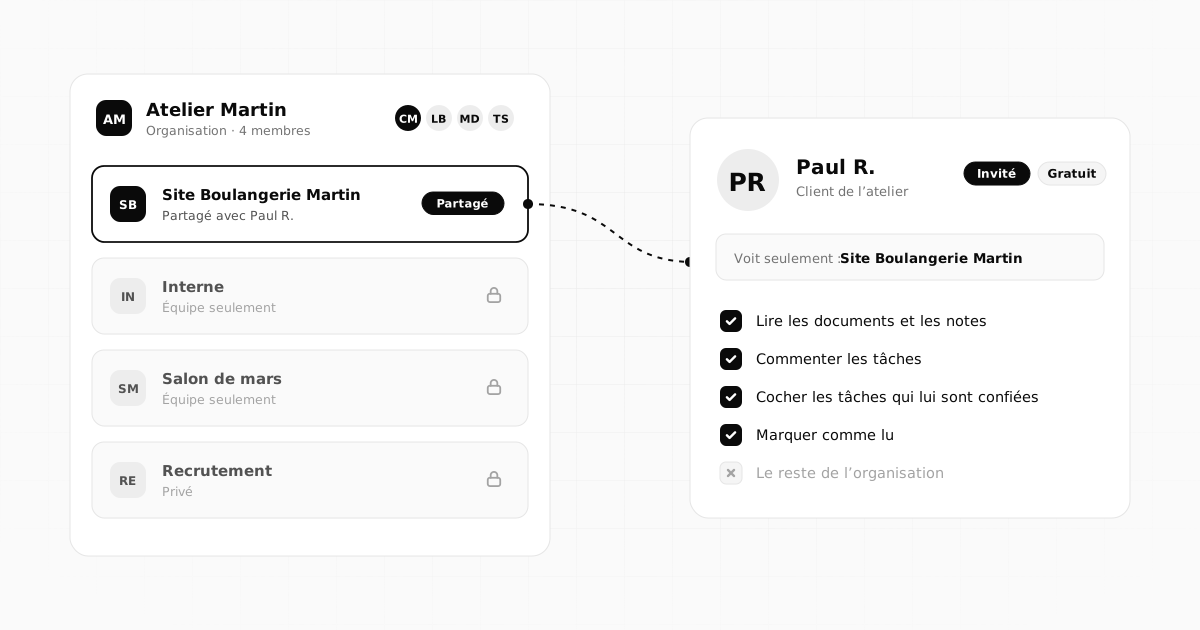
Tâches, notes, documents lisibles, À lire et tableaux de bord, au même endroit. Sans engagement, et tes invités ne paient pas.
Google DriveMigrationDocuments